
 Підпишіться на нас в Google

Якщо під час перегляду фільмів або серіалів на новому телевізорі рухи акторів здаються неприродно плавними, навіть оманливим, ніби ви дивитеся дешеву телевиставу або аматорську зйомку, то, найімовірніше, ви зіткнулися з "ефектом мильної опери".
Причина криється у функції інтерполяції кадрів (Motion Smoothing), яка за замовчуванням увімкнена майже на всіх сучасних Smart TV. Експерти PCMag пояснили, чому ця технологія шкодить кіно та як її вимкнути.
Чому згладжування руху псує зображення
Більшість фільмів і серіалів знімаються з частотою 24 або 30 кадрів на секунду (fps). Однак сучасні екрани працюють на частоті 60, 120 Гц і вище. Щоб заповнити різницю, процесор телевізора домальовує та вставляє проміжні кадри, яких не було в оригіналі.
Для перегляду спортивних трансляцій та відеоігор ця функція корисна – вона робить динамічні сцени чіткішими. Але для більшості серіалів і фільмів штучна плавність руйнує задуману режисером атмосферу і робить дорогу картинку дешевою.
На багатьох телевізорах проблему можна вирішити двома кліками. Переведіть профіль зображення в режим "Кіно" або "Фільм" (на нових моделях також зустрічається режим кінопродюсера). У цих пресетах згладжування зазвичай вимикається автоматично. Якщо зображення не змінилося, доведеться вимкнути цю функцію вручну.
Як вимкнути Motion Smoothing на різних телевізорах
Виробники ховають інтерполяцію кадрів під різними назвами в глибині меню. Шукайте в налаштуваннях зображення пункти зі словами Motion, Action або Згладжування.
Samsung (Auto Motion Plus)
На телевізорах Samsung (наприклад, серії S95H) ця функція називається Auto Motion Plus або "Налаштування чіткості зображення".
- Натисніть кнопку налаштувань (шестерня) на пульті.
- Перейдіть у "Усі налаштування" → "Зображення" → "Додаткові налаштування".
- Виберіть "Налаштування чіткості зображення" (Picture Clarity Settings).
- Вимкніть Auto Motion Plus.
LG (TruMotion)

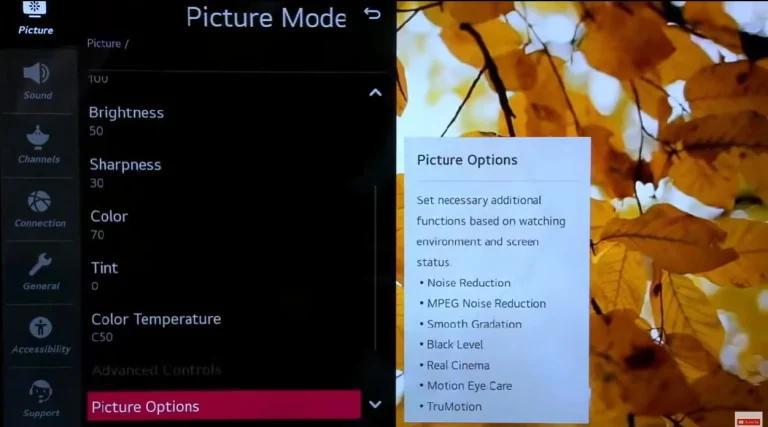
У моделях LG на базі webOS (включно з лінійкою Evo C6) за плавність відповідає технологія TruMotion.
- Натисніть кнопку із шестерінкою на пульті та виберіть піктограму "Усі налаштування" (три крапки внизу списку).
- Відкрийте "Налаштування режиму зображення" → "Параметри зображення".
- Знайдіть пункт TruMotion і переведіть його в положення "Вимк.
Google TV та Hisense (Motion Enhancement)
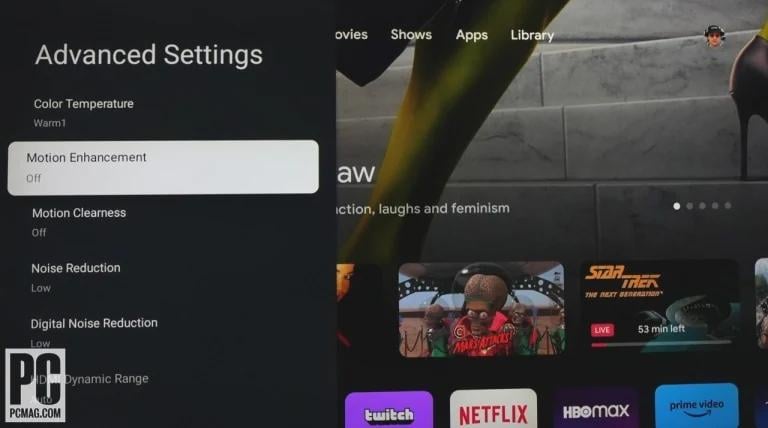
На пристроях із Google TV (включно з Hisense U6SF Pro) за згладжування відповідають одразу два параметри, які краще вимкнути обидва.
- Натисніть кнопку налаштувань на пульті.
- Перейдіть у "Налаштування" → "Екран і звук" → "Зображення" → "Додаткові налаштування".
- Вимкніть "Покращення руху" (Motion Enhancement) та "Чіткість руху" (Motion Clearness).
Amazon Fire TV (Action Smoothing)
- Натисніть кнопку із шестірнею на пульті.
- Виберіть "Екран і звук" → "Додаткові налаштування".
- Вимкніть параметр Action Smoothing.
Roku TV (Action Smoothing)
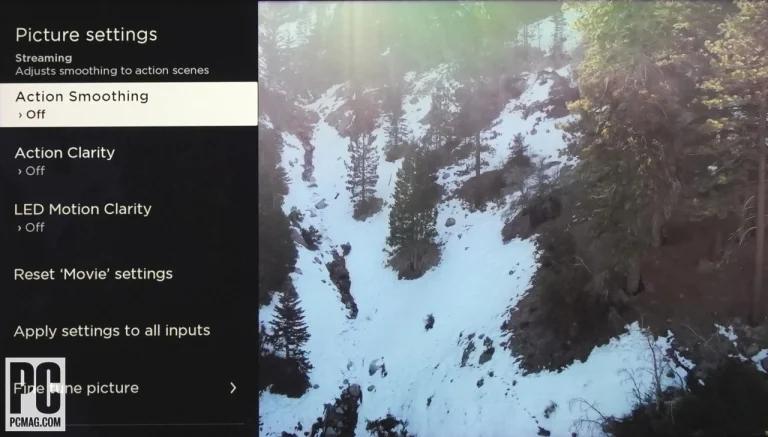
На телевізорах із системою Roku меню налаштувань відкривається лише під час відтворення контенту.
- Запустіть будь-який додаток або виберіть активний відеовхід (HDMI).
- Натисніть кнопку із зірочкою (*) на пульті.
- Перейдіть до "Налаштування зображення" → "Додаткові налаштування зображення".
- Вимкніть Action Smoothing.
При цьому видаляти це налаштування з пам'яті назавжди все ж не варто. Якщо ви плануєте дивитися пряму трансляцію футбольного матчу або автоперегонів, згладжування можна тимчасово увімкнути – під час різких панорамних рухів камери по полю воно зробить зображення більш комфортним для очей.

Раніше сертифікований калібрувальник перевірив 170 телевізорів і вибрав 8 найкращих моделей – для різних бюджетів і сценаріїв використання.
УНІАН розповідав, як підключити стару аудіосистему до телевізора й отримати звук, як у кіно. Навіть техніка, випущена 20 років тому, здатна помітно поліпшити звук Smart TV.
