
 Підпишіться на нас в Google
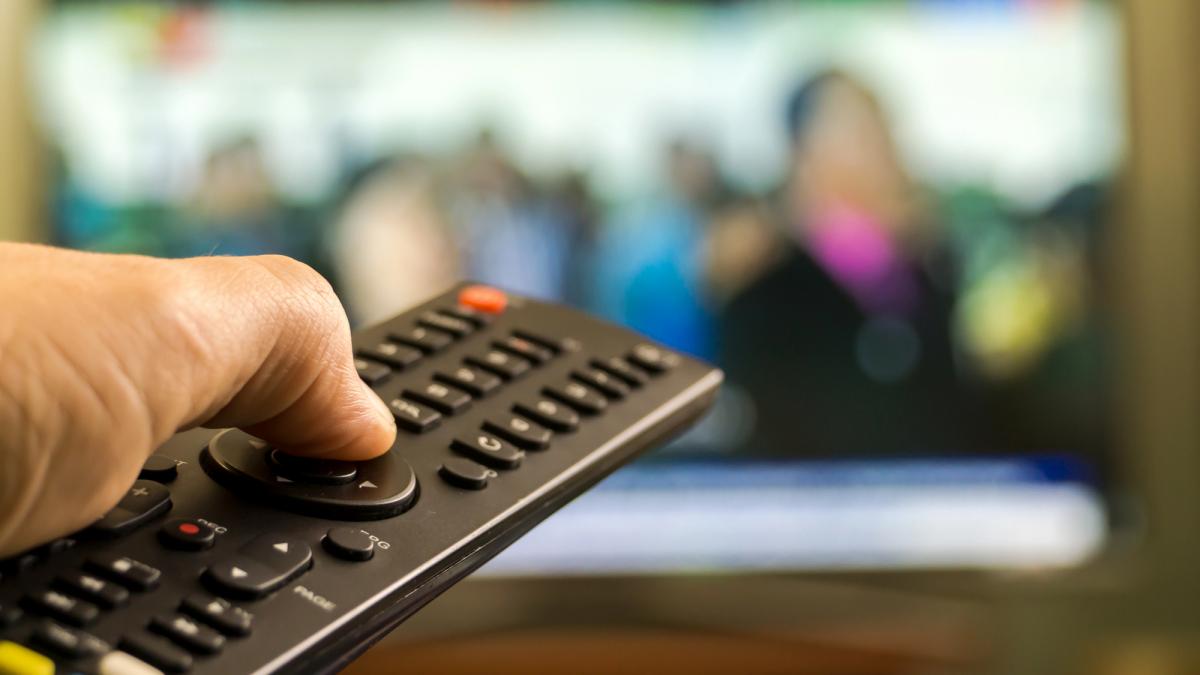
Якщо телевізор або приставка на базі Google TV та Android TV почали зависати в меню, повільно реагувати на пульт і раптово закривати фільми, не поспішайте купувати нову модель або скидати систему до заводських налаштувань.
У налаштуваннях уже є прихований інструмент для розробників, який за кілька хвилин звільняє оперативну пам’ять і повертає інтерфейсу плавність без встановлення сторонніх програм.
Як зазначає автор Android Authority на прикладі популярної приставки Xiaomi з Google TV, головна причина "затримок" – додатки, які продовжують безконтрольно працювати у фоновому режимі. Наприклад, навіть якщо ви натискаєте кнопку "Назад", YouTube не закривається повністю, а залишається висіти в пам’яті.
У результаті система "задихається", інтерфейс починає "зависати", а "важкі" стрімінгові сервіси на кшталт Netflix вилітають прямо посеред перегляду. Розв'язати проблему можна за допомогою одного прихованого налаштування, яке обмежує "апетити" фонових програм:
- 1. Відкрийте системні налаштування. Натисніть на значок шестерні на пульті, перейдіть до розділу "Система" (або "Налаштування пристрою") і виберіть пункт "Про пристрій".
- 2. Увімкніть режим розробника. Прокрутіть список вниз до рядка "Збірка ОС Android TV" (Android TV OS Build) і швидко натисніть на нього центральною кнопкою пульта 7 разів поспіль, доки на екрані не з’явиться повідомлення, що ви стали розробником.
- 3. Знайдіть обмеження процесів. Поверніться на один крок назад у меню "Система" – там з’явиться новий розділ "Для розробників". Відкрийте його, прокрутіть майже до самого низу до блоку "Додатки" та виберіть пункт "Обмеження фонових процесів".
- 4. Обмежте фонову активність. За замовчуванням там обрано "Стандартне обмеження" – переведіть його на "Не більше 2 процесів". Після цього система почне автоматично вивантажувати зайві програми з пам’яті, і збій у роботі припиниться.

При цьому важливо враховувати дві особливості цього налаштування, про які попереджають фахівці. По-перше, не варто обирати варіант "Без фонових процесів" – інакше під час кожного згортання YouTube або онлайн-кінотеатру відео закриватиметься остаточно, і після повернення фільм доведеться шукати заново.
По-друге, сам режим розробника зберігається в системі назавжди, але обраний ліміт процесів скидається після повного відключення телевізора або приставки від розетки – після стрибка напруги або перезавантаження живлення параметр доведеться налаштувати заново.
Раніше експерти пояснили, чому ви даремно використовуєте USB-порт телевізора лише для фільмів. Можливості цього роз’єму набагато ширші, хоча конкретні функції залежать від моделі телевізора.
УНІАН розповідав, як налаштувати телевізор після покупки: 5 параметрів, які розкриють справжню якість зображення.
