
 Підпишіться на нас в Google
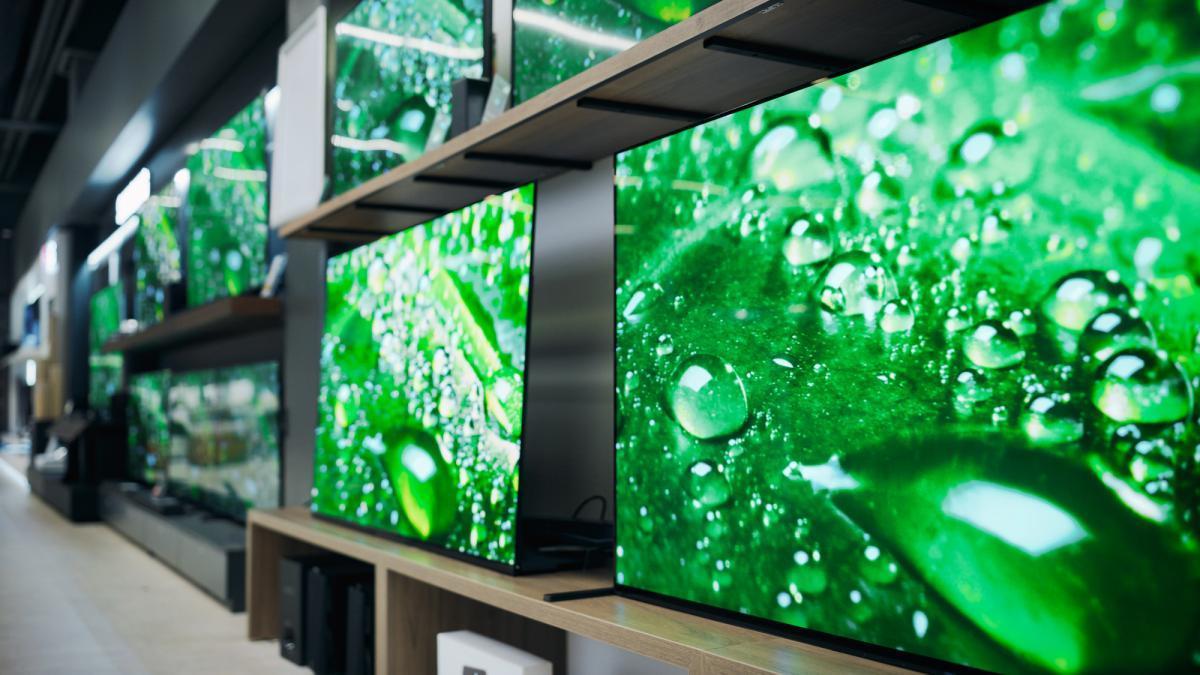
Нові телевізори на вітринах магазинів виглядають вражаюче, але вдома їхнє зображення часто розчаровує через неприродну передачу кольорів і холодні відтінки.
Журналіст Pocket-lint поділився п’ятьма обов’язковими налаштуваннями на прикладі телевізора бренду LG, які допомагають отримати по-справжньому якісне зображення, за яке заплатив покупець.
Річ у тім, що за замовчуванням у магазинах використовується демонстраційний режим (Retail mode) із завищеною яскравістю та насиченістю для привернення уваги під яскравим освітленням. У умовах звичайного домашнього освітлення такі заводські налаштування потребують ручного коригування.
1. Активація режиму HDMI Deep Color

Для отримання максимальної якості зображення та повноцінного HDR із зовнішніх джерел (наприклад, ігрових консолей PS5 або Blu-ray-програвачів) необхідно увімкнути функцію HDMI Deep Color. Вона розширює колірний обхват для контенту в роздільній здатності 4K і вимагає ручної активації для кожного підключеного порту.
Шлях у меню: Налаштування → Загальні → Зовнішні пристрої → Налаштування HDMI → HDMI Deep Color
2. Персоналізований майстер налаштування зображення
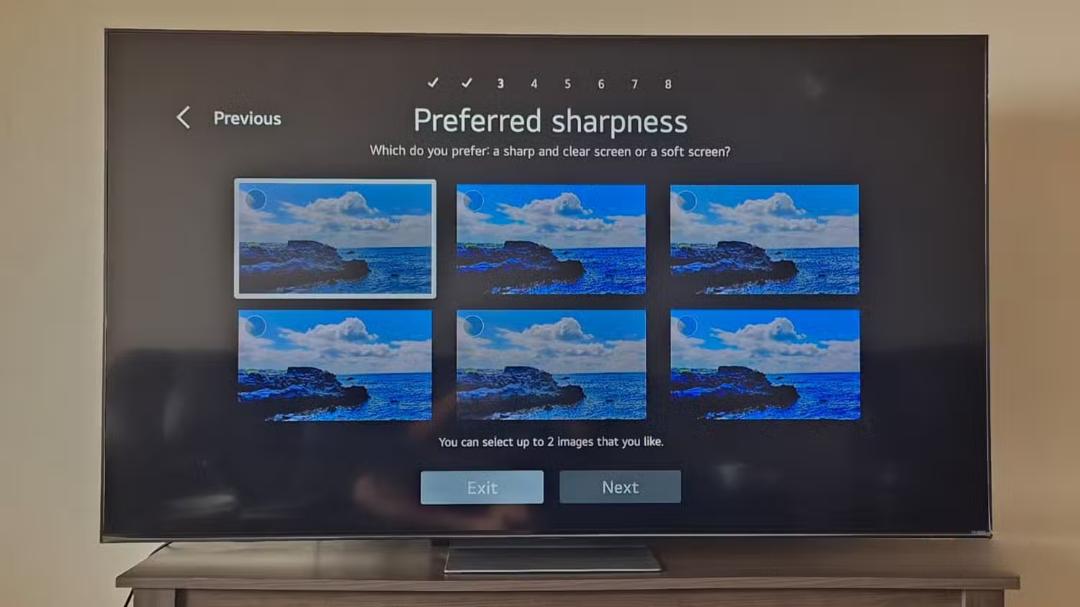
Стандартні пресети на кшталт "Кіно" або Filmmaker Mode не завжди підходять для будь-якого контенту – наприклад, у документальних фільмах кольори можуть здаватися занадто тьмяними.
Вбудований майстер калібрування пропонує вибрати найбільш приємні для ока кадри з шести варіантів на кожному етапі, автоматично підбираючи різкість, колірний тон і температуру відповідно до уподобань глядача.
Шлях у меню: Налаштування → Зображення → Персоналізований майстер налаштування зображення
3. Баланс яскравості панелі та рівня чорного
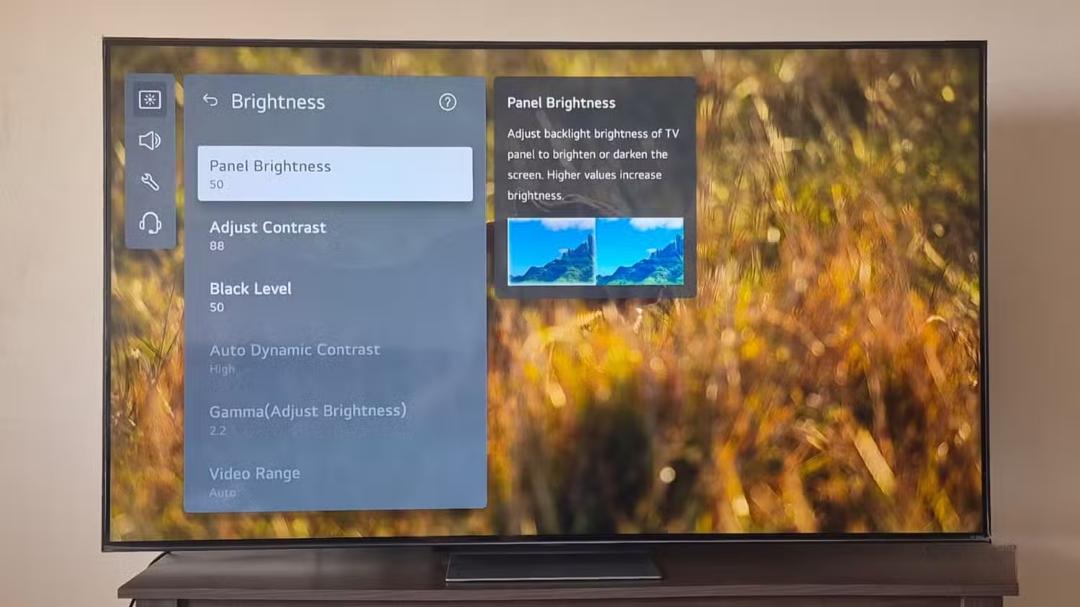
Надмірна яскравість втомлює очі, а занадто низька робить зображення бляклим. Рівень чорного відповідає за глибину темних сцен: при завищенні кадр стає сірим, а при заниженні втрачаються деталі.
Оптимальним універсальним значенням для обох параметрів автор називає позначку близько 50%.
Шлях у меню: Налаштування → Зображення → Додаткові налаштування → Яскравість
4. Локальне затемнення (LED Local Dimming)

Сучасні телевізори оснащені незалежними зонами підсвічування, які точково регулюють яскравість окремих ділянок екрана залежно від сцени. Для досягнення максимальної точності та глибини контрасту рекомендується встановити цей параметр у режим "Високий" (High).
Шлях у меню: Налаштування → Зображення → Додаткові налаштування → Яскравість → Локальне затемнення LED
5. Налаштування контрастності
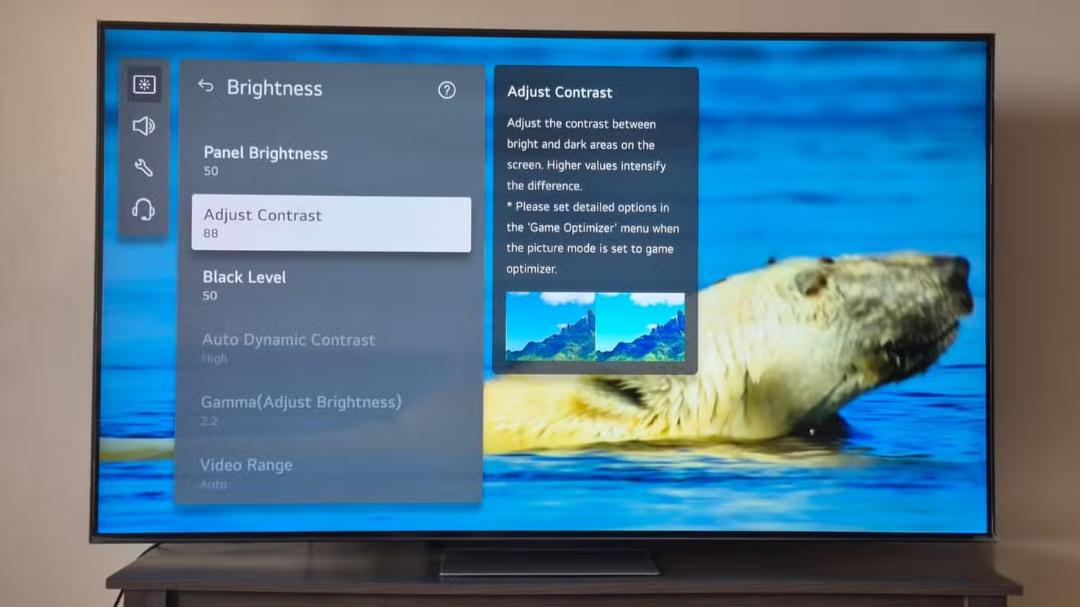
Контрастність визначає різницю між найсвітлішими та найтемнішими ділянками кадру, дозволяючи зберегти деталізацію без пересвічування. Для більшості умов освітлення оптимальним значенням є рівень близько 80%.
Шлях у меню: Налаштування → Зображення → Додаткові налаштування → Яскравість → Контрастність.


Раніше інженер з калібрування екранів перевірив 170 телевізорів і вибрав 8 найкращих моделей для різних бюджетів і сценаріїв використання.
УНІАН розповідав, що користувачі перетворюють свої "розумні" телевізори на "нерозумні". Спеціальні інструменти на базі штучного інтелекту відключають непотрібні додатки та функції стеження, залишаючи лише те, що дійсно потрібно для перегляду контенту.
