Підпишіться на нас в Google
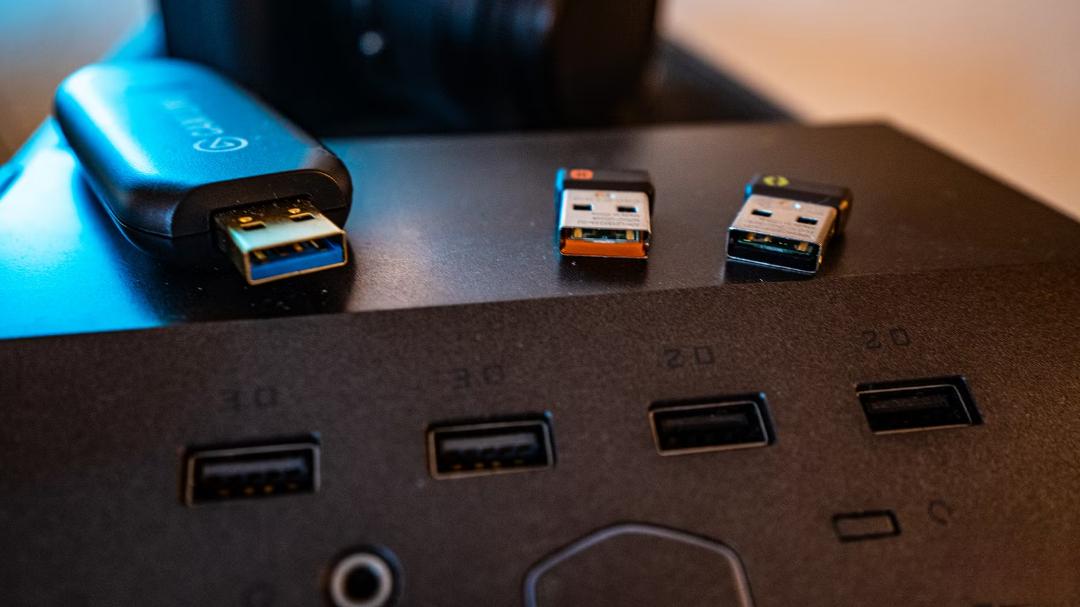
USB-A залишається одним із найпоширеніших роз’ємів: його можна зустріти в ноутбуках, моніторах, телевізорах, ігрових консолях і навіть автомобілях. Незважаючи на однакову форму, такі порти можуть помітно відрізнятися за швидкістю передачі даних і потужністю зарядки. Розібратися в їхніх можливостях зазвичай допомагає колір пластикового елемента всередині роз’єму.
Чорні, сині, червоні та помаранчеві USB-порти призначені для різних завдань. Тому звичка підключати пристрій до першого вільного роз’єму – далеко не найкраща ідея, пише MakeUseOf.
USB-порти відрізняються насамперед швидкістю передачі даних і кількістю енергії, яку вони здатні віддавати підключеному пристрою. Одні роз’єми розраховані на клавіатури та миші, інші – на зовнішні накопичувачі, а деякі додатково підтримують підвищену потужність для зарядки смартфонів та інших гаджетів.
Наприклад, якщо підключити зовнішній SSD до старого USB 2.0, накопичувач працюватиме, але швидкість передачі даних виявиться значно нижчою за можливу. Аналогічна ситуація зі смартфоном: невідповідний порт може помітно збільшити час зарядки.
Саме тому колір USB-роз'єму може стати корисною підказкою.
Що означають кольори USB-портів
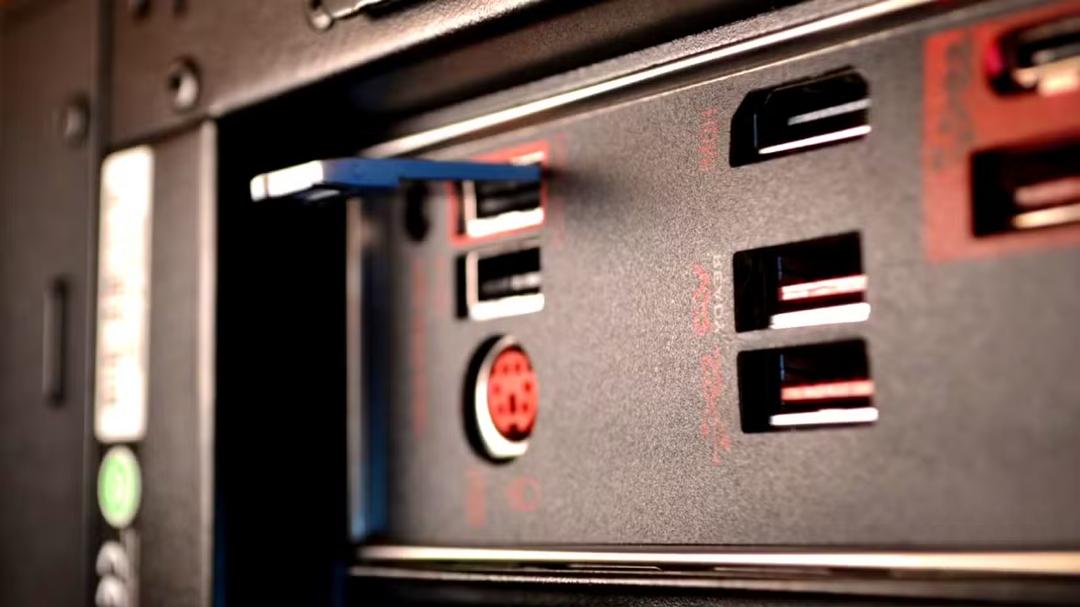
Чорний – USB 2.0. Такі порти підходять для клавіатур, мишей, принтерів та інших пристроїв, яким не потрібна висока швидкість передачі даних. USB 2.0 забезпечує швидкість до 480 Мбіт/с, тому для сучасних зовнішніх накопичувачів це вже не найшвидший варіант.
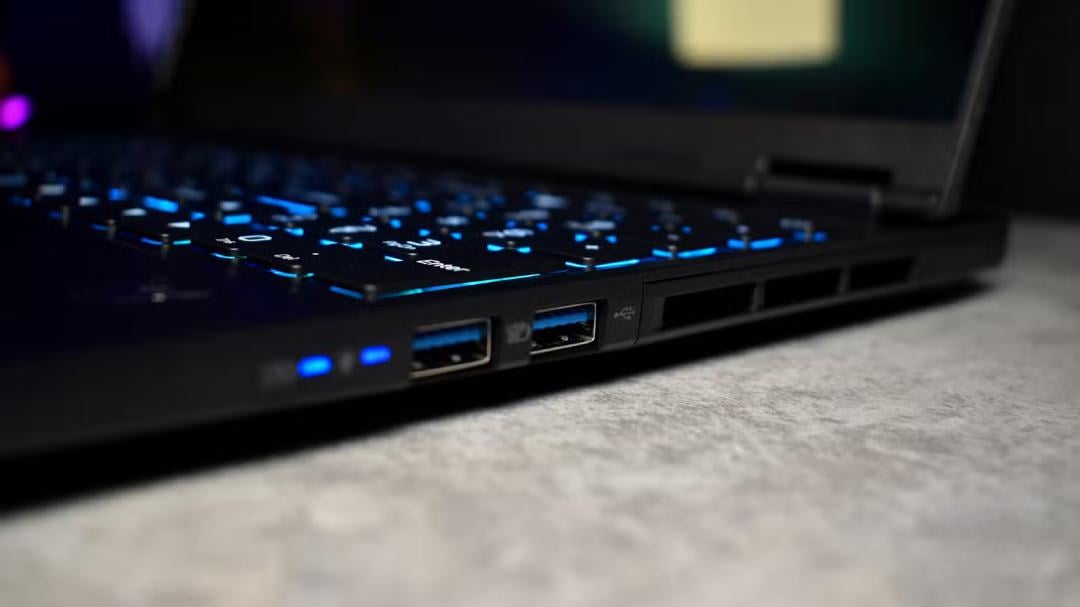
Синій – USB 3.0 або USB 3.1. Такий роз’єм призначений насамперед для швидкої передачі даних. Його варто обирати для зовнішніх жорстких дисків, флешок та інших пристроїв, де швидкість має значення. Залежно від реалізації USB 3.x може забезпечувати швидкість до 5 Гбіт/с.
Бірюзовий – швидші версії USB 3.x. Цей колір найчастіше використовується для USB 3.1 Gen 2 та більш продуктивних портів. Вони здатні поєднувати високу швидкість передачі даних із підвищеною потужністю. Але конкретні характеристики залежать від виробника пристрою.
Червоний або помаранчевий – підвищена потужність і зарядка. Такі USB-порти зазвичай позначають можливість подавати живлення навіть тоді, коли комп’ютер вимкнений. Вони особливо зручні для зарядки смартфонів, планшетів та інших пристроїв.
Білий – старі версії USB. Білі роз’єми можуть зустрічатися на пристроях із USB 1.1 та більш ранніми стандартами. Для сучасних завдань вони дуже повільні, хоча для базових периферійних пристроїв їх все ще можна використовувати.
При цьому є важливий нюанс: колір USB-порту не стандартизовано настільки суворо, щоб на нього можна було покладатися на 100%. Виробники можуть використовувати власне кольорове маркування, тому синій роз'єм не обов'язково матиме абсолютно однакові характеристики на різних пристроях.
Якщо характеристики порту мають критичне значення – наприклад, ви підключаєте зовнішній SSD або хочете отримати максимально швидку зарядку, – краще додатково перевірити технічні характеристики комп’ютера або позначення поруч із роз’ємом.
Який USB-порт вибрати для кожного пристрою
Автор MakeUseOf зізнався, що після того, як розібрався з призначенням кольорів USB-портів, звичка підключати пристрої до першого вільного роз’єму залишилася в минулому. Так, смартфон він тепер завжди підключає до червоного або помаранчевого порту, якщо такий доступний: вони забезпечують вищу потужність і прискорюють зарядку.
Для зовнішнього жорсткого диска або іншого накопичувача автор обирає сині або бірюзові USB-порти. Під час передачі великих обсягів даних різниця у швидкості стає особливо помітною. А для клавіатури та миші цілком достатньо класичного чорного USB 2.0 – займати ними найшвидші роз’єми немає сенсу.
При цьому, як зазначає автор, колір – лише перша підказка. Поруч із USB-A часто розміщуються додаткові позначення. Наприклад, SS або SuperSpeed вказують на підтримку швидкої передачі даних, а маркування SS10 може означати швидкість до 10 Гбіт/с. Значки блискавки або батареї, у свою чергу, вказують на підвищену потужність і можливість зарядки.
З досвіду автора MakeUseOf, після ознайомлення з цими позначеннями USB-порти вже складно сприймати як однакові. Такий підхід актуальний не лише для комп’ютера, а й для телевізора, автомобіля та інших пристроїв.
Раніше експерти розповідали, у чому різниця між HDMI, USB та DisplayPort – і який роз’єм краще підходить для монітора
Також користувачам розповіли, що таке роз’єм USB-B і чому деякій техніці без нього нікуди.