Підпишіться на нас в Google

Більшість користувачів налаштовують телевізор через стандартне меню, проте фахівці сервісних центрів та інші професіонали мають доступ до додаткових опцій, призначених для обслуговування та діагностики техніки. Ці налаштування приховані від власників, щоб випадкова зміна важливих параметрів не призвела до неправильної роботи пристрою.
За їх допомогою можна перевірити напрацювання екрану, змінити деякі параметри зображення та звуку, а також запустити діагностичні тести. Портал XatakaHome розповів, як відкрити секретне меню на телевізорах LG, Samsung, Sony, Philips та Xiaomi.
При цьому вхід у сервісне меню вимагає обережності. Неправильні налаштування можуть погіршити якість зображення та звуку, порушити роботу телевізора або призвести до інших проблем. Крім того, втручання в сервісні параметри в деяких випадках може стати причиною відмови в гарантійному обслуговуванні.
Як відкрити сервісне меню телевізора LG
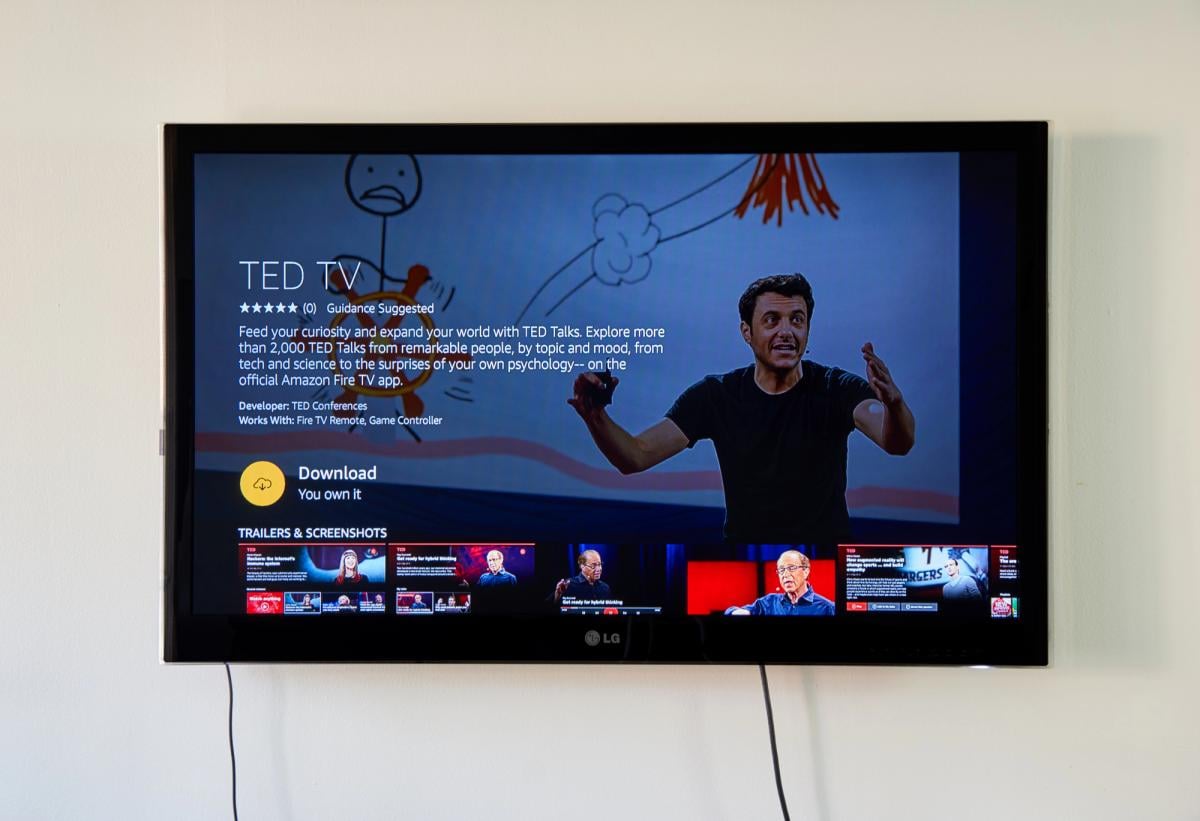
На деяких телевізорах LG для входу в сервісне меню необхідно одночасно натиснути й утримувати кнопку OK або центральну кнопку на пульті та відповідну кнопку на корпусі телевізора. Через кілька секунд на екрані має з’явитися приховане меню.
Якщо після виконання цих дій меню не з’явилося, можливо, вам знадобиться універсальний пульт дистанційного керування. Як альтернативу можна використовувати смартфон із ПК-портом, встановивши додаток Universal Remote Control або його аналог.
У деяких випадках для входу в меню потрібно ввести PIN-код за допомогою кнопок пульта. Він може відрізнятися залежно від моделі телевізора, тому спробуйте такі комбінації:
- 0000
- 7777
- 0413
- 8741
- 8743
- 8878
Після входу в сервісне меню стануть доступними різні додаткові налаштування. Серед них – вимкнення системи ASBL, що обмежує яскравість екрана, зміна положення зображення та параметрів передачі кольорів. Крім того, у деяких моделях можна дізнатися загальну кількість годин роботи телевізора.
Для телевізорів Samsung
Для доступу до сервісного меню Samsung обов’язково знадобиться пульт дистанційного керування, відмінний від Samsung Smart Remote, оскільки для входу в сервісне меню необхідно використовувати комбінацію кнопок, яких на цьому пульті немає. Як і у випадку з телевізорами LG, можна скористатися сумісним універсальним пультом.
Нижче наведено кілька комбінацій. Спробуйте їх по черзі, натискаючи кнопки у вказаній послідовності. Перша комбінація працює лише при увімкненому телевізорі:
- - Mute → 1 → 1 → 9 → Enter
Якщо цей спосіб не спрацював, спробуйте наступні комбінації. Перед їх введенням телевізор необхідно повністю вимкнути.
- Info → Settings → Mute → Power
- Mute → 1 → 8 → 2 → Power
- Mute → 1 → 1 → 9 → Power
- Display/Info → Menu → Mute → Power
- Display/Info → P.STD → Mute → Power
- P.STD → Довідка → Сну → Живлення
- P.STD → Menu → Sleep → Power
- Сон → P.STD → Вимкнути звук → Увімкнути
Після введення відповідної комбінації телевізор має увімкнутися, а на екрані з’явиться синє вікно з різними параметрами. Це означає, що вам вдалося відкрити сервісне меню.
Для телевізорів Sony
Спосіб входу в сервісне меню телевізорів Sony може здатися дещо складнішим – не стільки через саму процедуру, скільки через навігацію по прихованих налаштуваннях. Для початку необхідно вимкнути телевізор, а потім ввести таку комбінацію кнопок:
- - Display (або i+) → 5 → Volume Up → Power
Якщо цей спосіб не спрацював, спробуйте альтернативну комбінацію, цього разу при увімкненому телевізорі:
- - Left → Right → Mute → центральна кнопка → Mute → Menu
Після входу в сервісне меню для навігації можна використовувати кнопки 1 або 4. Щоб змінювати значення параметрів, натискайте 3 або 6. Для збереження змін достатньо натиснути комбінацію Mute → 0 (або Enter). Щоб відновити заводські налаштування, використовуйте комбінацію 8 → 0 (або Enter).
Для телевізорів Philips
Коли телевізор увімкнено, потрібно ввести одну з таких комбінацій кнопок, щоб відкрити сервісне меню:
- 0 → 6 → 2 → 5 → 9 → 6 → Menu/Info/Status
- 0 → 6 → 2 → 5 → 9 → 7 → Menu/Info/Status
- 0 → 6 → 1 → 5 → 9 → 6 → Menu
- 0 → 6 → 1 → 5 → 9 → 7 → Menu
- 1 → 6 → 2 → 5 → 9 → 6 → Menu/Status
- 1 → 2 → 3 → 6 → 5 → 4
Можливо, доведеться витратити деякий час, перебираючи комбінації. Однак якщо вдасться підібрати відповідну послідовність, ви зможете відкрити сервісне меню та змінити доступні в ньому параметри телевізора.
Для телевізорів Xiaomi
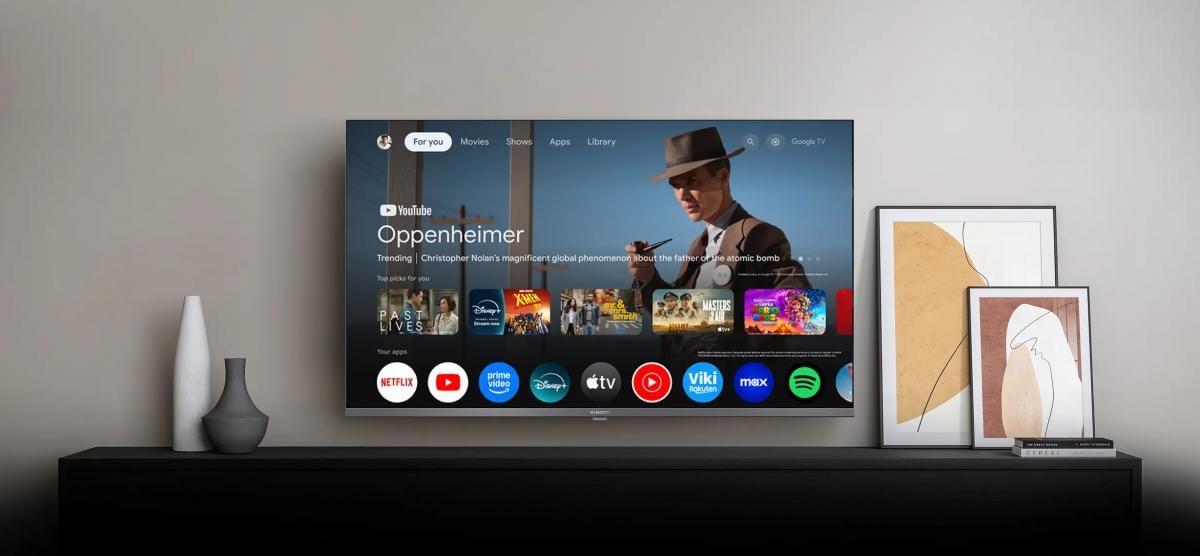
У цьому випадку процедура простіша і, найімовірніше, знайома більшій кількості користувачів, оскільки в телевізорах Xiaomi використовується операційна система Android TV.
Як і на смартфоні, спочатку відкрийте системні налаштування, перейдіть до розділу "Налаштування пристрою" (Device Preferences), а потім виберіть пункт "Інформація". Знайдіть розділ "Збірка" (Build) і натисніть на нього п’ять разів поспіль. Після цього стануть доступними параметри розробника.
Розділ "Параметри розробника" з’явиться в нижній частині меню "Налаштування пристрою". Відкрийте його, виберіть перший пункт Factory Menu – і готово.
Раніше експерти обрали 3 телевізори, які найкраще підійдуть для GTA 6. Якщо ви хочете отримати максимум вражень від повернення до Вайс-Сіті, зараз може бути вдалий момент для оновлення телевізора.
УНІАН розповідав, як перетворити старий телевізор на Smart TV, використовуючи вільний HDMI-порт.