Підпишіться на нас в Google

Якщо ви забули пароль від домашнього Wi-Fi, однак ваш смартфон або комп’ютер уже підключений до цієї мережі, шукати дані на роутері не обов’язково. Дізнатися збережений пароль можна безпосередньо на пристрої – причому для цього не потрібні сторонні програми, пише Tecnoblog.
Спосіб залежить від операційної системи, яку ви використовуєте. На Android пароль можна переглянути через налаштування Wi-Fi та QR-код, на iPhone – безпосередньо в параметрах мережі. У Windows потрібна інформація знаходиться в налаштуваннях підключення, а на Mac її можна скопіювати з параметрів системи.
Як дізнатися пароль від Wi-Fi на Android
На Android спосіб може дещо відрізнятися залежно від виробника смартфона та версії системи, але принцип скрізь однаковий:
- Відкрийте "Налаштування" та перейдіть до розділу "Підключення" або "Мережа та Інтернет".
- Виберіть Wi-Fi та натисніть на значок шестерні поруч із мережею, до якої підключений смартфон.
- Натисніть на налаштування "QR-код", щоб згенерувати QR-код з даними про мережу Wi-Fi, до якої підключений ваш телефон. У деяких моделях пароль відразу відображається під кодом.
Якщо пароль не видно, зробіть скріншот QR-коду та відкрийте його за допомогою Google Lens. Цей інструмент розпізнає дані мережі, включаючи пароль.
Так, наприклад, на телефонах Motorola пароль відображається безпосередньо під QR-кодом. На Samsung і Xiaomi для отримання пароля від підключеної мережі Wi-Fi необхідно відсканувати QR-код за допомогою Google Lens.
Як дізнатися пароль від Wi-Fi на iPhone
У iOS дізнатися пароль підключеної мережі ще простіше.
- Відкрийте "Налаштування".
- Перейдіть до розділу Wi-Fi.
- Натисніть на назву мережі, до якої підключений iPhone.
- Виберіть пункт "Пароль" і, за необхідності, підтвердьте особу за допомогою Face ID, Touch ID або коду-пароля.
Після цього замість прихованих точок з’явиться збережений пароль від Wi-Fi.
Як подивитися пароль до Wi-Fi мережі на Windows
У Windows потрібні дані знаходяться в налаштуваннях бездротового з’єднання.
- Відкрийте "Параметри" та перейдіть до налаштувань Wi-Fi.
- Виберіть властивості мережі, до якої підключено комп’ютер.
- Прокрутіть сторінку вниз, доки не знайдете пункт "Переглянути ключ безпеки Wi-Fi", і натисніть кнопку перегляду.
Після цього інформація з’явиться у вікні Windows.
Як переглянути збережений пароль від Wi-Fi на macOS
У macOS також передбачена можливість швидко скопіювати збережений пароль.
Відкрийте меню Apple у лівому верхньому куті екрана та виберіть "Системні налаштування". Потім перейдіть у розділ Wi-Fi, знайдіть потрібну мережу в списку мереж і натисніть на значок із трьома крапками поруч із її назвою.
У меню, що відкрилося, виберіть "Скопіювати пароль". Після цього пароль буде скопійовано до буфера обміну, і ви зможете вставити його в будь-яке текстове поле.
Як поділитися паролем Wi-Fi за допомогою QR-коду
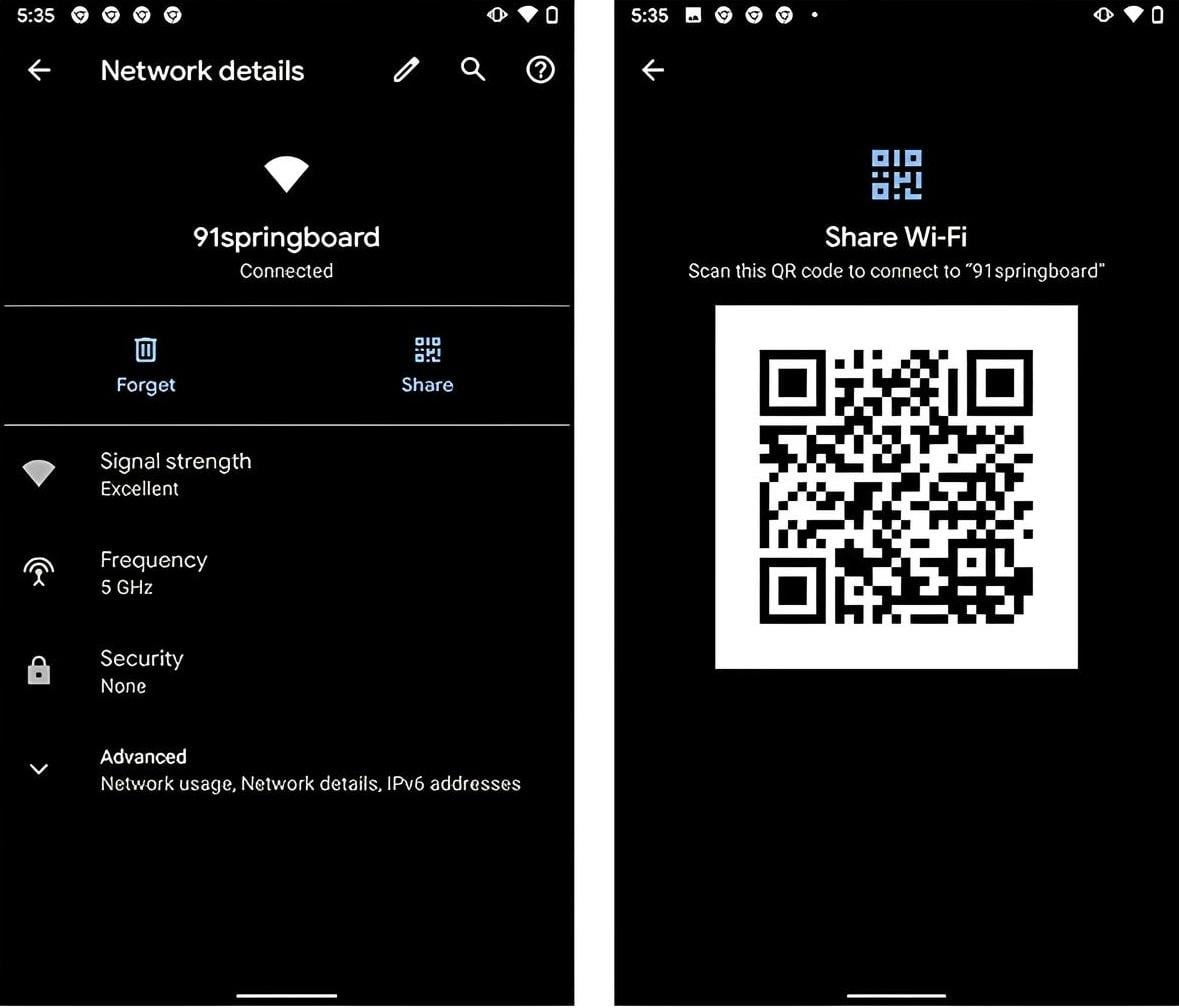
QR-код дозволяє передати дані Wi-Fi іншій людині без необхідності вручну диктувати довгий пароль.
Створити такий код можна за допомогою вбудованих засобів Android, через додаток "Команди" на iPhone або за допомогою спеціальних онлайн-сервісів, наприклад QR Code Generator. Після цього достатньо відсканувати QR-код камерою смартфона, щоб швидко підключитися до мережі.
Раніше експерти назвали п’ять прихованих можливостей Wi-Fi-роутера, якими ніхто не користується. Сучасний роутер – це не просто "розподільник інтернету", а повноцінний центр управління мережею.
Також користувачам розповідали, як правильно повинні розташовуватися антени роутера – і як позбутися "мертвих зон" у квартирі чи будинку.