Підпишіться на нас в Google
Користувачі Windows 11 дедалі частіше скаржаться на зниження продуктивності – навіть на відносно потужних ПК. Як з'ясувалося, причиною можуть бути не тільки слабке "залізо", а й вбудовані функції самої системи.
Видання SlashGear назвало відразу п'ять функцій Windows 11, які активно споживають ресурси і можуть уповільнювати роботу комп'ютера
Автозапуск додатків
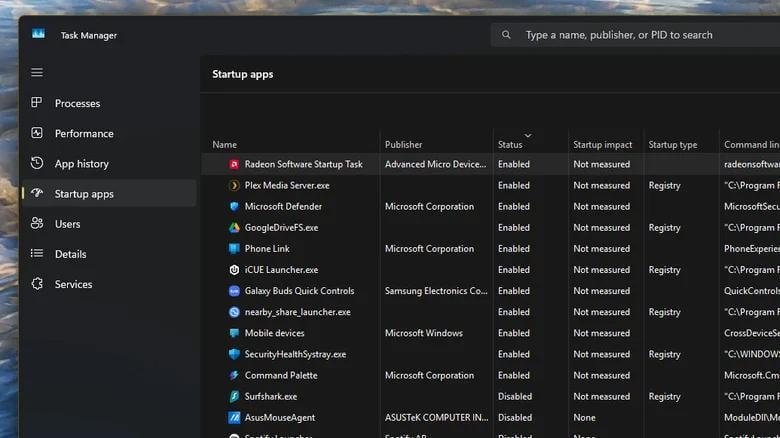
Однією з головних проблем є програми автозапуску. Багато програм автоматично запускаються разом із системою і продовжують працювати у фоновому режимі, навантажуючи процесор та оперативну пам'ять. У результаті ПК може "гальмувати" вже з моменту завантаження.
Вимкнути їх можна через "Автозавантаження програм" у диспетчері завдань. Ця дія не вимкне повністю хмарні сервіси або утиліти. Вона просто не дасть їм відкриватися під час запуску.
Віджети та панель новин
Не менш відчутний вплив мають віджети та панель новин. У Windows 11 вони інтегровані безпосередньо в систему і постійно оновлюють інформацію – погоду, новини та курси валют. Незважаючи на сумнівну корисність, вони можуть споживати ресурси навіть у неактивному стані та навантажувати CPU, що особливо помітно на слабких пристроях.
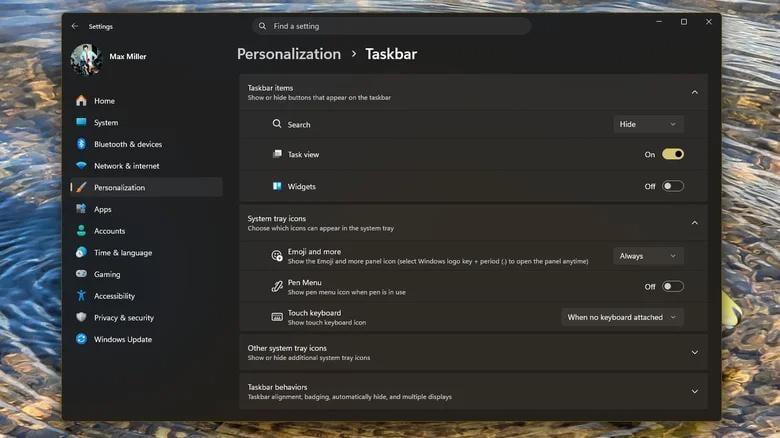
Втім, є й хороша новина: вимкнути цей "ненажерливий" елемент можна за кілька кліків. Достатньо клацнути правою кнопкою миші на порожньому місці на панелі завдань, відкрити налаштування панелі завдань (Taskbar Settings) і вимкнути перемикач Widgets ("Віджети") у верхній частині меню.
OneDrive
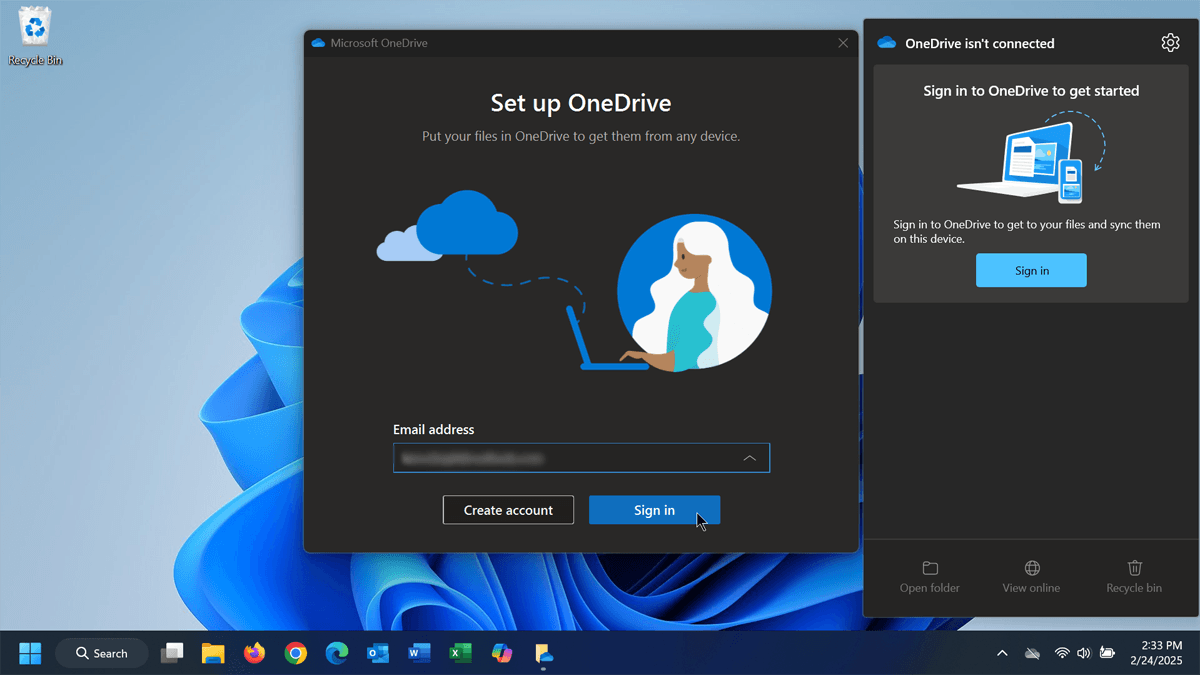
На окрему увагу заслуговує OneDrive, який глибоко вбудований у систему. Сервіс автоматично синхронізує файли, створює резервні копії та відстежує зміни в папках. З одного боку, це зручно, але з іншого – постійна активність у фоновому режимі може навантажувати диск, процесор і канал інтернету.
Вимкнення синхронізації (а ще краще повне видалення OneDrive з Windows 11) дозволяє усунути затримки в роботі системи та знизити навантаження на диск.
Візуальні ефекти інтерфейсу
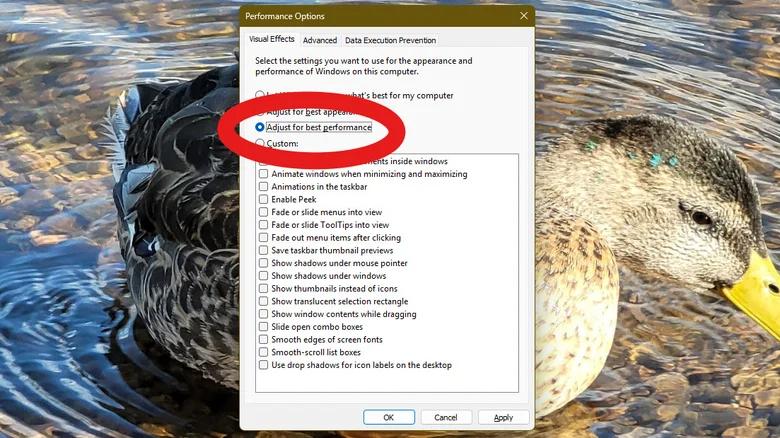
Ще один фактор – візуальні ефекти інтерфейсу. Анімації вікон, прозорість, плавні переходи та інші елементи дизайну роблять систему більш сучасною та приємною на вигляд, але вимагають додаткових ресурсів, що може знижувати продуктивність, особливо на бюджетних ПК.
На щастя, більшість візуальних ефектів у Windows 11 можна вимкнути або налаштувати через параметри "Продуктивності". Користувач може вибрати пріоритет швидкості або зовнішнього вигляду, а також вручну вимкнути окремі анімації.
Windows Recall
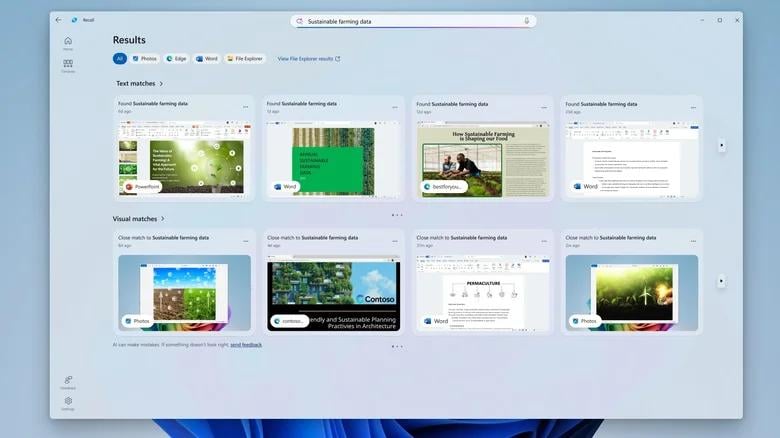
Нарешті, до списку потрапили нові функції, пов'язані з ШІ, включаючи Windows Recall. Ці можливості орієнтовані на розширені сценарії роботи і можуть аналізувати дії користувача, зберігаючи дані для швидкого доступу в майбутньому.
Однак подібні процеси часто працюють "у фоновому режимі", споживаючи ресурси системи та іноді впливаючи на продуктивність, особливо якщо пристрій не розрахований на такі навантаження.
Варто зазначити, що функція Recall доступна лише на обмеженій кількості нових ПК, тому більшості користувачів Windows 11 немає про що хвилюватися. Якщо ж вона активна, вимкнути її досить просто: відкрийте меню "Пуск" і введіть у пошуку "Увімкнення або вимкнення компонентів Windows". У вікні, що відкрилося, знайдіть Recall, зніміть галочку поруч із ним і натисніть "ОК".
У підсумку експерти сходяться на думці, що навіть без оновлення "заліза" можна помітно прискорити роботу пристрою на Windows 11. Для цього достатньо переглянути налаштування системи, вимкнути непотрібні функції та скоротити кількість фонових процесів, які непомітно "з’їдають" ресурси ОС.


Раніше аналітики звернули увагу, що користувачі повертаються з Windows 11 на Windows 10. У березні цього року частка "десятки" збільшилася на 5%, досягнувши показника 31%, при тому що підтримка ОС припинилася ще в жовтні 2025 року.
Початок 2026 року для користувачів Windows 11 ознаменувався низкою проблем, пов'язаних з оновленнями безпеки та функціональності. Зокрема, січневі та наступні оновлення викликали чорні екрани, випадкові перезавантаження, неполадки в роботі "Провідника", хмарних служб і додатків.