Підпишіться на нас в Google
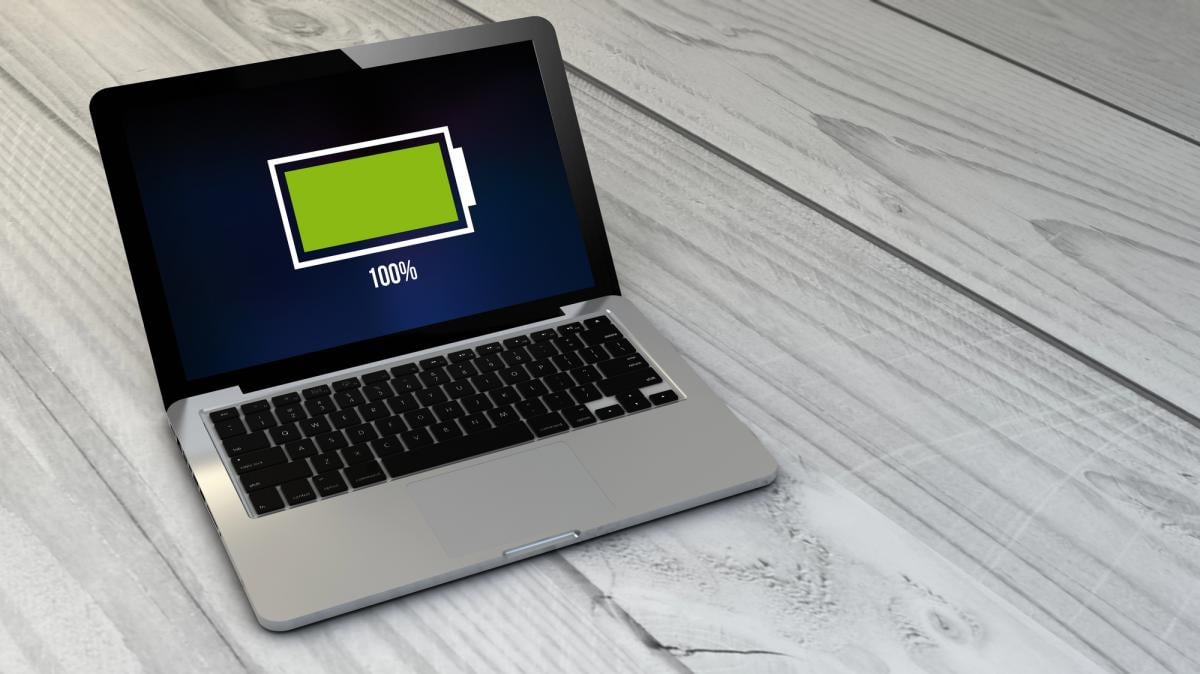
Починати день із повністю зарядженим ноутбуком зручно: індикатор 100% гарантує кілька годин автономної роботи. Однак іноді навіть після кількох годин біля розетки акумулятор не досягає максимального рівня. Причин може бути кілька, і одна з них – вбудований захист від зносу батареї, пише BGR.
Як і у випадку зі смартфонами, постійна зарядка ноутбуків до 100% може прискорювати деградацію акумулятора. Тому виробники передбачають спеціальні функції, які обмежують рівень заряду, щоб продовжити термін служби батареї.
Наприклад, на MacBook за це відповідає функція Optimized Battery Charging (Оптимізована зарядка). Вона працює на основі машинного навчання: система запам’ятовує ваш щоденний графік підключення до електромережі та призупиняє зарядку на рівні 80%, а решту 20% дозаряджає перед тим, як ви зазвичай відключаєте ноутбук від джерела живлення.
У macOS Tahoe 26.4 та пізніших версіях також можна встановити обмеження максимального рівня заряду. Через це ноутбук може не заряджатися до 100% саме тоді, коли це необхідно.
За бажанням такі обмеження можна вимкнути.
- Відкрийте меню Apple і виберіть "Системні налаштування".
- Перейдіть до розділу "Акумулятор" на бічній панелі.
- Натисніть кнопку інформації поруч із пунктом "Стан акумулятора" або налаштуваннями заряджання.
- Вимкніть функцію Optimized Battery Charging.
- Заодно перевірте, чи не встановлено ліміт максимального заряду.
У ноутбуках з Windows аналогічна функція називається Smart Charging. Вона автоматично керує процесом заряджання, допомагаючи продовжити термін служби акумулятора. Однак через неї пристрій також може не досягати 100%.
Як вимкнути оптимізовану зарядку в Windows
У ноутбуках з Windows аналогічна функція називається Smart Charging. Вона автоматично керує процесом заряджання, допомагаючи подовжити термін служби акумулятора. Однак через неї пристрій також може не досягати 100%.
Дізнатися, чи активна ця функція, можна за піктограмою батареї в правій частині панелі завдань або в підпункті "Живлення та батарея" у налаштуваннях Windows.
Щоб вимкнути Smart Charging, вам потрібно скористатися фірмовим додатком від виробника вашого ноутбука. Сама операційна система Windows 10/11 лише відображає стан цієї функції.
Важливо враховувати, що обмеження заряду може бути увімкнено навмисно. У такому випадку акумулятор не обов’язково несправний.
Як перевірити акумулятор ноутбука, якщо він не заряджається повністю
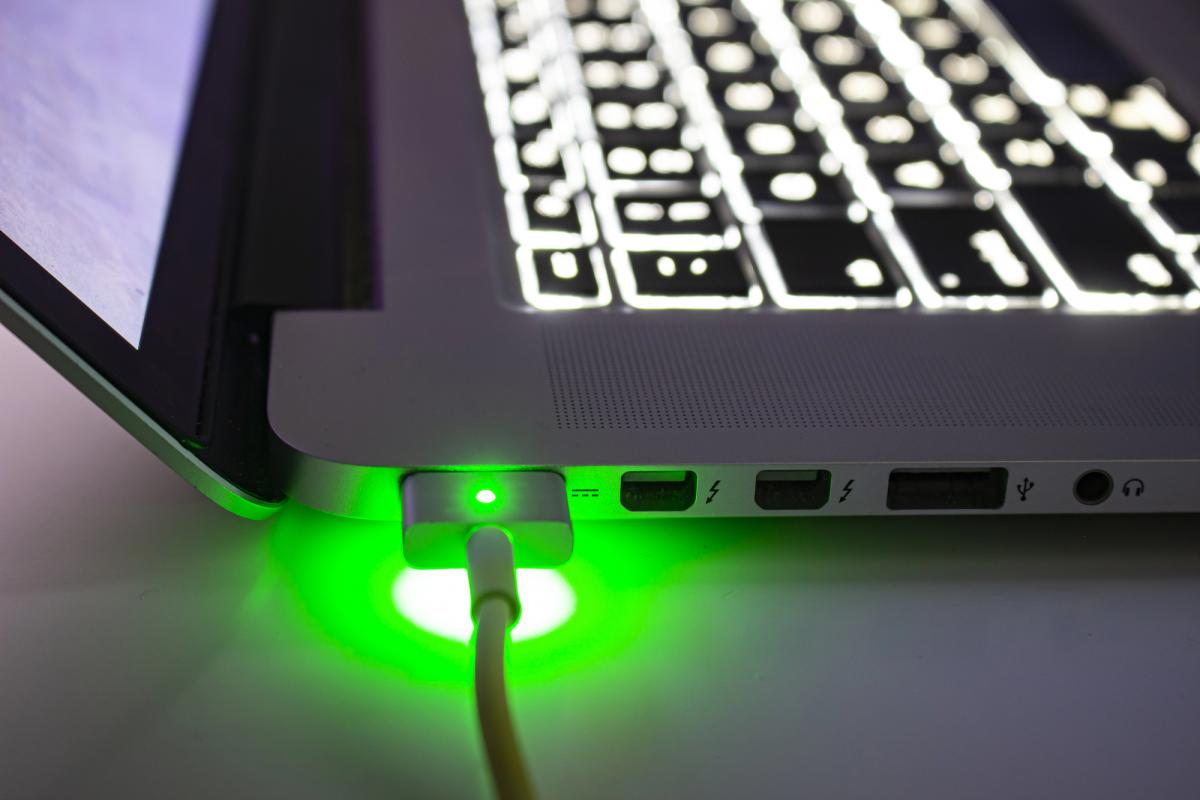
Якщо функції розумної або оптимізованої зарядки вимкнені, але проблема залишається, варто провести просту діагностику акумулятора. Також важливо знати ознаки зносу батареї ноутбука.
Для початку перезавантажте пристрій: це допоможе усунути невеликі програмні збої, які можуть заважати повному заряджанню. Потім огляньте адаптер живлення та роз’єм для заряджання на наявність фізичних пошкоджень.
За можливості підключіть зарядний пристрій до іншого сумісного пристрою, щоб перевірити його працездатність. На ноутбуках із Windows також можна спробувати оновити драйвер акумулятора. Для цього:
- Відкрийте "Диспетчер пристроїв".
- Розгорніть розділ "Акумулятори".
- Клацніть правою кнопкою миші на пункті Microsoft ACPI-Compliant Control Method Battery.
- Виберіть "Видалити пристрій" і, за необхідності, підтвердіть дію.
- Перезавантажте ноутбук.
Також перевірте, чи доступні для вашого пристрою оновлення BIOS та прошивки. Дізнайтеся у виробника, чи передбачені спеціальні інструменти для діагностики акумулятора. У деяких випадках може допомогти калібрування акумулятора.
Як відкалібрувати акумулятор ноутбука:
Зарядіть ноутбук до максимально можливого рівня та залиште його підключеним до джерела живлення ще на дві години.
- Відключіть зарядний пристрій і користуйтеся ноутбуком, доки акумулятор не розрядиться.
- Коли з’явиться попередження про низький заряд, збережіть усі відкриті документи та іншу важливу інформацію.
- Продовжуйте користуватися ноутбуком, поки він не перейде в режим сну.
- Зачекайте п’ять годин, а потім зарядіть пристрій без перерв протягом ще п’яти годин.
- Перед калібруванням обов’язково перевірте рекомендації виробника: ця процедура підходить не для всіх моделей, а глибокий розряд може прискорити зношування літій-іонного акумулятора.
Якщо ноутбук несподівано вимикається, швидко втрачає заряд або перестає працювати без підключення до розетки, батарея, ймовірно, сильно зношена. У такому випадку варто перевірити її стан за допомогою діагностичних інструментів виробника.
Якщо акумулятор здувся, необхідно припинити використання пристрою та звернутися до сервісного центру.

Ваш ноутбук на Windows може працювати вдвічі довше: достатньо увімкнути одну функцію
УНІАН розповідав, як правильно почистити вентилятор ноутбука. Самі виробники рекомендують проводити таке очищення приблизно раз на три-шість місяців,