Підпишіться на нас в Google
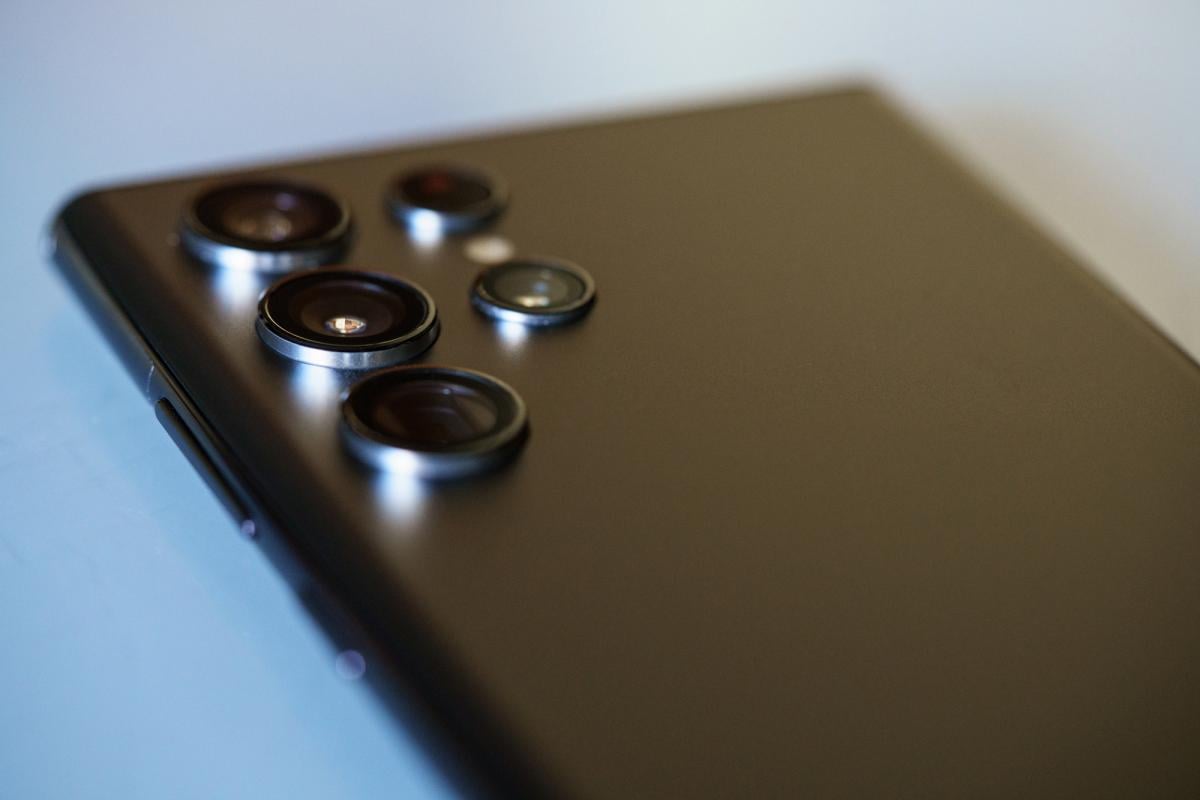
Смартфони Samsung Galaxy давно вважаються одними з лідерів за якістю фото, але багато користувачів навіть не підозрюють, що частина потенціалу камери залишається прихованою. За замовчуванням пристрій працює в автоматичному режимі, який не завжди забезпечує максимальну деталізацію та правильну експозицію.
Фахівці BGR розповіли про чотири ключові налаштування, які здатні помітно поліпшити якість знімків – від різкості та передачі кольорів до загального рівня деталізації.
1. Підвищення роздільної здатності зйомки
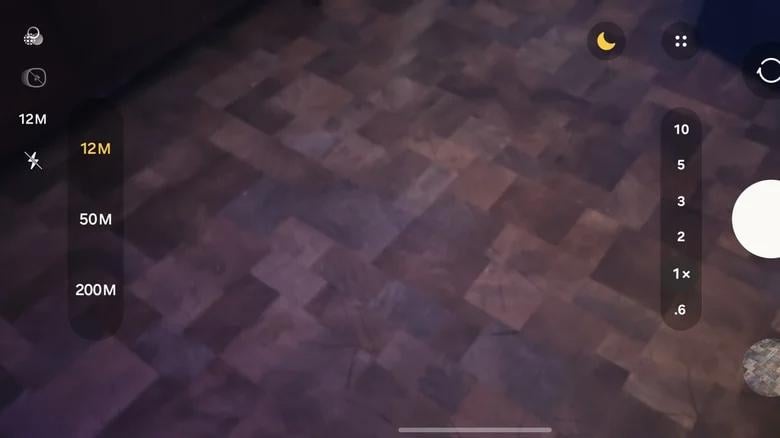
Одним із найважливіших налаштувань є вибір максимальної роздільної здатності камери. На багатьох моделях Galaxy за замовчуванням активовано режим 12 МП, хоча сенсор здатний знімати в 50 або навіть 200 МП.
Перехід на вищу роздільну здатність дозволяє отримувати більш деталізовані фото – особливо під час зйомки пейзажів та статичних сцен. Але майте на увазі, що такі знімки займають більше місця в сховищі та зазвичай не зберігаються як стандартний режим за замовчуванням, що вимагає ручної активації перед кожною зйомкою.
2. Режим Pro для повного контролю над камерою
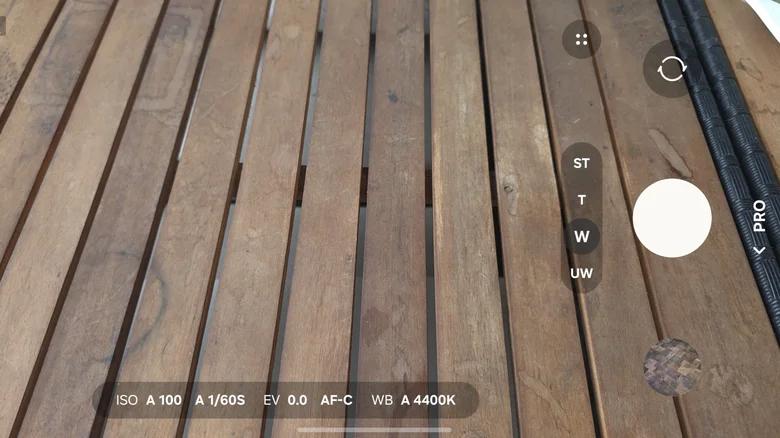
Режим Pro перетворює смартфон на інструмент, близький до професійної камери. Користувач отримує доступ до ручних налаштувань ISO, витримки, фокусу та іншого. Це дозволяє точніше керувати експозицією та досягати кращого результату в складних умовах освітлення – наприклад, під час нічної зйомки або в приміщенні.
Щоб його налаштувати, відкрийте додаток камери та виберіть пункт "Ще" (More) у правому нижньому куті, поруч із режимами "Фото" та "Відео". Після цього відкриється меню, де можна вибрати потрібний режим зйомки.
3. Корекція експозиції
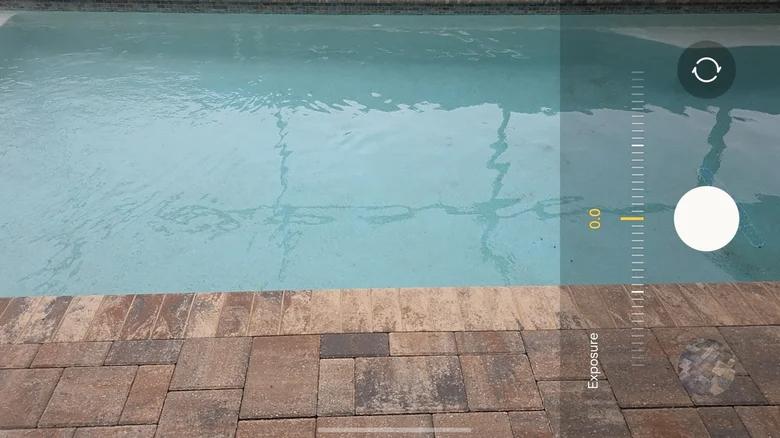
Експозиція безпосередньо впливає на кількість світла, що потрапляє на сенсор камери. У стандартному режимі Samsung часто робить зображення яскравішим, що може призводити до пересвічень на вулиці або в яскравому освітленні. Регулювання експозиції вручну допомагає уникнути вигорілих ділянок і зберегти більше деталей у кадрі.
Доступ до цих налаштувань простий. Натисніть на кнопку меню (іконка з 4-ма крапками в правому нижньому куті), потім прокрутіть, поки не побачите значок "плюс/мінус" у колі. Натисніть на нього – після цього ви зможете регулювати експозицію.
Негативні значення зменшують кількість світла, роблячи зображення темнішим, а позитивні – збільшують його, роблячи кадр яскравішим. Так, якщо ви знімаєте в умовах яскравого освітлення, краще зменшити експозицію, щоб уникнути пересвітів.
4. Оптимізація сцени та інтелектуальна обробка
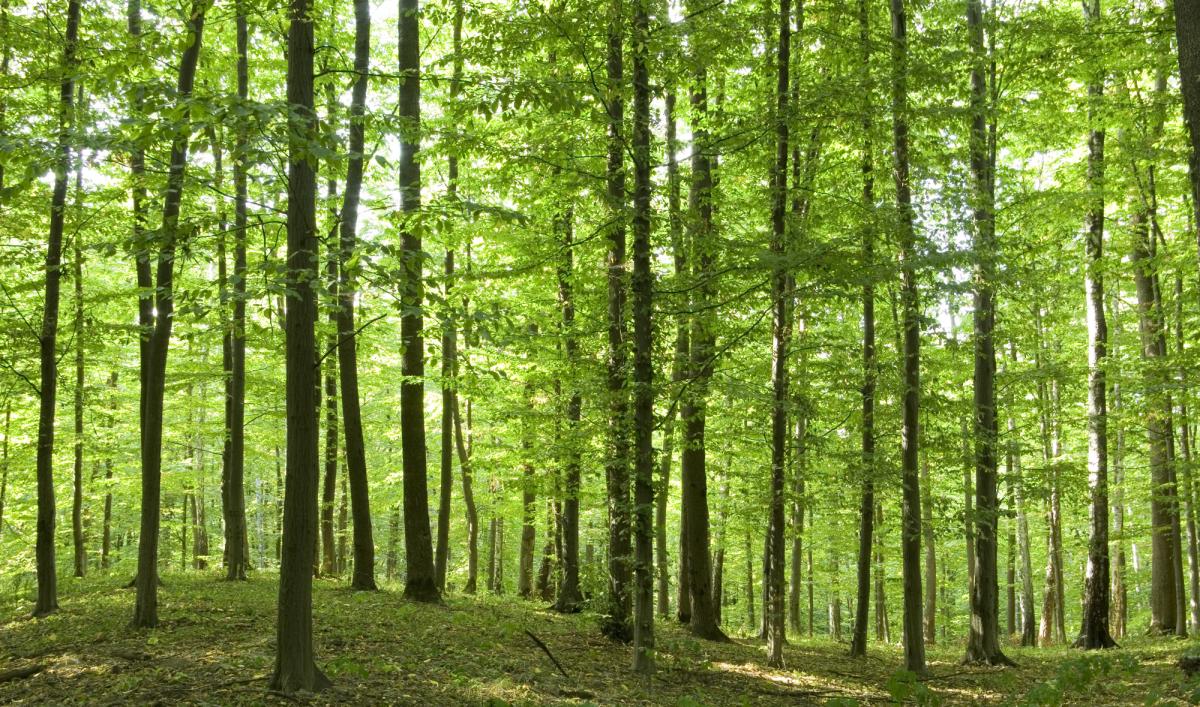
Функція "Оптимізація сцени" (Scene Optimizer) автоматично аналізує об’єкт зйомки та підбирає оптимальні налаштування кольору й контрасту для покращення деталізації.
Щоб увімкнути її, відкрийте додаток камери, натисніть на іконку з чотирма крапками, потім перейдіть до налаштувань (значок шестерні) і виберіть розділ "Інтелектуальна оптимізація" (Intelligent optimization). Після цього активуйте перемикач поруч із пунктом Scene Optimizer.
Залежно від уподобань користувача система може як покращувати, так і надмірно підсилювати кольори, тому її робота часто вимагає індивідуального налаштування.

Раніше повідомлялося, що смартфони Samsung почали "зависати" після звичайного скидання налаштувань. Мова в першу чергу йде про Galaxy S22 Ultra.
УНІАН писав, що Samsung знизила ціни на Galaxy S26 лише через кілька тижнів після виходу. Базові версії подешевшали на 100 доларів, а флагманський S26 Ultra – відразу на 200 доларів.